
Como usar o painel
Tudo o que você precisa para atualizar o seu site. Leva cinco minutos para ler.
1. Primeiro acesso
- Abra o endereço do painel que o estúdio enviou e entre com o seu e-mail e a senha provisória.
- O painel pede uma senha nova, com pelo menos 12 caracteres. Use uma senha que você não usa em outro lugar.
- Pronto: a partir daí, só você conhece a sua senha. Nem o estúdio consegue vê-la.
- O painel abre na Visão geral: a data da última alteração e as notas de velocidade, acessibilidade e Google do seu site.
2. Editar textos e preços
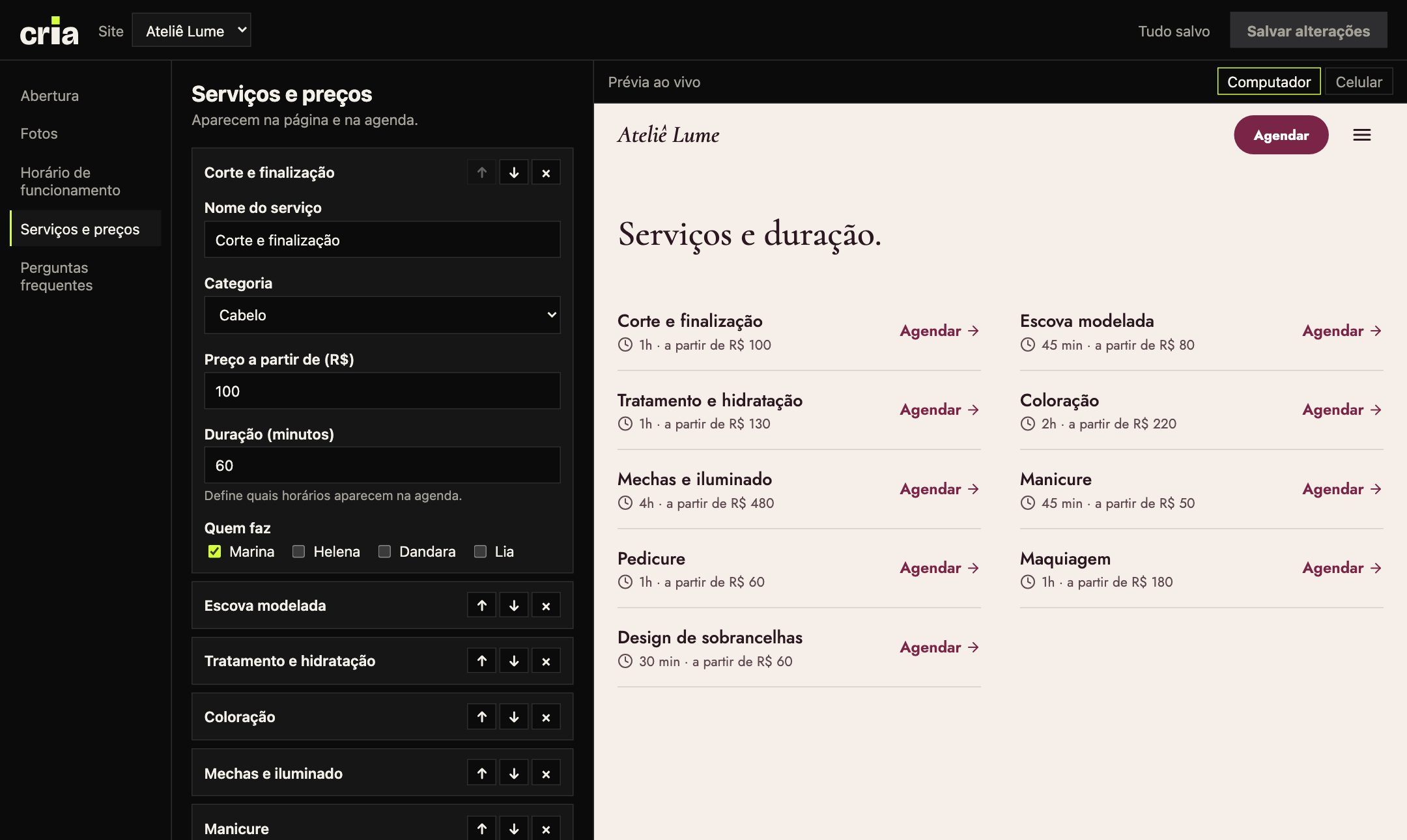
- No menu, clique em Editar site, ou em Editar conteúdo na Visão geral.
- Na coluna das seções, escolha a parte do site, como Abertura ou Serviços e preços.
- Altere os campos no centro. Cada campo mostra um limite de tamanho e, quando precisa, uma dica logo abaixo.
- Na barra do topo aparece Alterações não salvas até você salvar.
O painel só mostra o que pode mudar sem quebrar o site. Cores, fontes e o desenho das páginas ficam com o estúdio.
3. Adicionar, ordenar e remover itens
Em listas, como serviços, produtos ou perguntas frequentes:
- Clique no nome de um item para abrir ou fechar os campos dele.
- Use ↑ e ↓ para mudar a ordem em que aparece no site.
- Use × para remover. Algumas listas exigem pelo menos um item.
- O botão + no fim da lista cria um item novo, já aberto para preencher.
4. Trocar fotos
- Em Fotos, ou no campo de foto de um item, clique em Escolher arquivo.
- Envie JPG ou PNG. O painel ajusta o tamanho e remove dados ocultos, como a localização da foto.
- Escreva a descrição da foto: ela é lida por quem não enxerga e ajuda o Google.
Use só fotos suas ou com autorização de quem aparece nelas. Fotos tiradas no iPhone em formato HEIC podem ser recusadas em alguns navegadores: se acontecer, exporte como JPG.
5. Salvar e publicar
- Clique em Salvar alterações.
- Se algum campo estiver com problema, o painel abre a parte certa e mostra o que corrigir.
- Quando aparecer Salvo. O site atualiza em alguns minutos., a publicação começou sozinha.
- Espere alguns minutos e recarregue o seu site para ver a mudança.
6. Desfazer uma alteração
- Em Editar site, clique em Histórico, ao lado do nome do site.
- Escolha a data da versão que você quer de volta e clique em Restaurar.
- Nada se perde: a restauração vira uma alteração nova, e o site é publicado de novo.
7. Visitas e relatórios
- Na Visão geral, veja as visitas e os cliques em WhatsApp, telefone e outros contatos dos últimos 30 dias, de onde as pessoas vieram e a velocidade do site.
- Em Relatórios mensais, clique em Ver relatório para abrir o mês. Para guardar ou imprimir, use Salvar em PDF.
- Os números são contados pelo próprio site, sem cookies e sem identificar ninguém. O mês em andamento aparece como parcial.
8. Trocar a senha
Clique em Minha senha, no menu, informe a atual e a nova. As outras sessões abertas, em outros aparelhos, são encerradas na hora.
9. Se algo der errado
- “Muitas tentativas. Aguarde 15 minutos.”
- É uma proteção contra quem tenta adivinhar senhas. Espere 15 minutos e tente de novo, com calma.
- “O conteúdo mudou enquanto você editava.”
- Outra pessoa salvou antes de você. Copie o que escreveu, recarregue a página e aplique de novo.
- Esqueci a senha
- Fale com o estúdio: geramos uma senha provisória nova, e você cria a sua no próximo acesso.
- A foto não foi aceita
- Envie em JPG ou PNG. Se o arquivo for muito grande, tire uma captura de tela da foto ou reduza antes de enviar.
- Salvei, mas o site não mudou
- A publicação leva alguns minutos. Recarregue a página do site. Se depois de 15 minutos nada mudar, fale com o estúdio.
Ainda com dúvida? Fale com o Estúdio Cria MKT pelo e-mail ou WhatsApp que você recebeu com o seu acesso.